Jak zmienić szablon w Prestashop?
Chyba nikogo nie musimy przekonywać, że
design strony jest niezwykle ważny bez względu na to czy prowadzimy sklep
internetowy, czy jakąkolwiek inną stronę. To na ten element zwracamy uwagę w
pierwszej kolejności. Jeżeli nie chcemy, aby potencjalny klient z krzykiem
uciekł z naszej witryny musimy zadbać o to, by była ona wizualnie estetyczna.
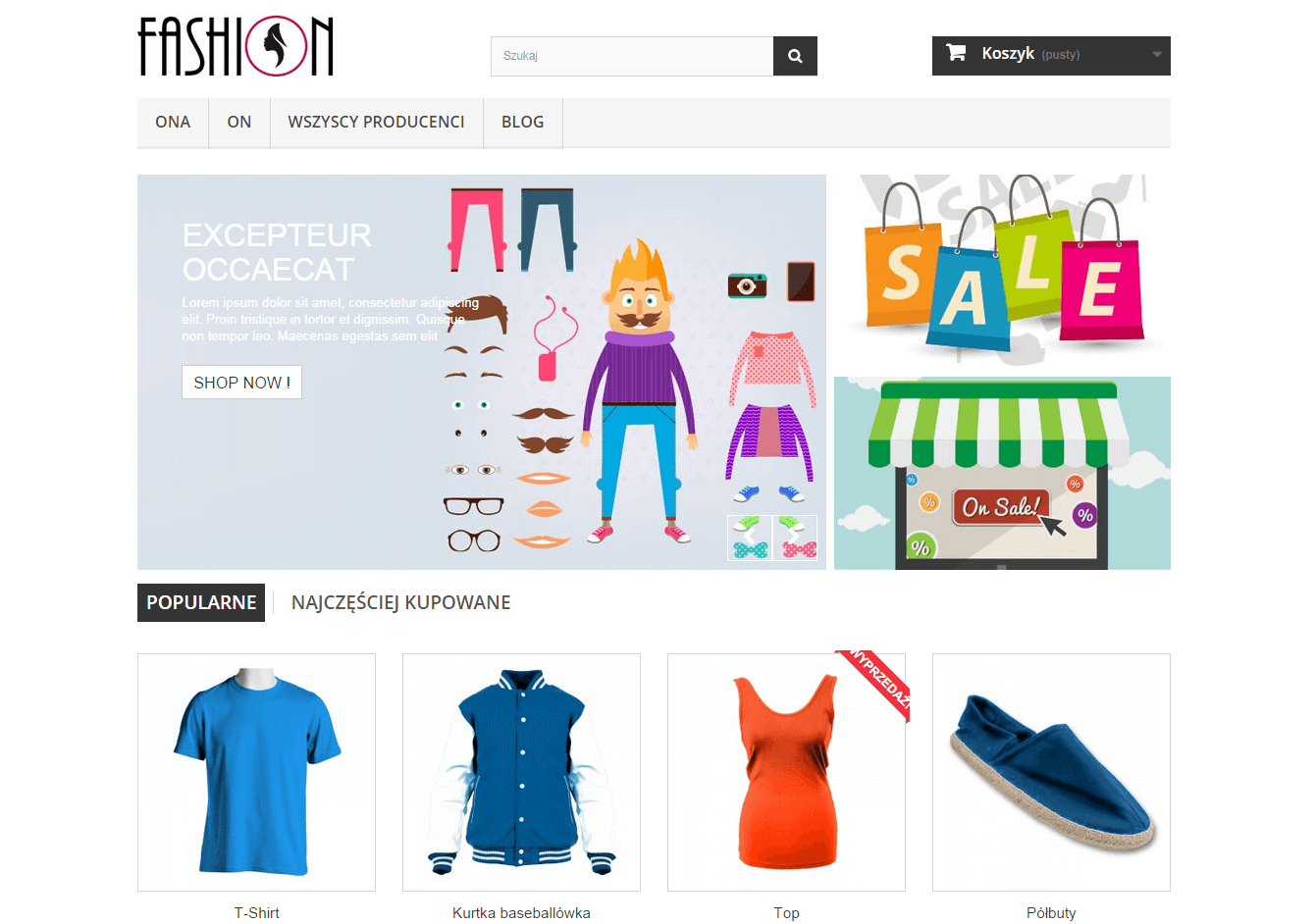
Domyślny szablon
Bootstrap, jaki preinstalowany jest z Prestashop 1.6 sprawdza się pod tym
względem całkiem dobrze, może nawet „za dobrze” i dlatego korzysta z niego niemal
każdy kto zdecydował się założyć sklep w oparciu o tę platformę. W efekcie
otrzymujmy masę „sklepów-klonów” o takiej samej szacie graficznej tylko z
innymi produktami. A przecież wcale nie musi tak być, bo Prestashop oferuje
naprawdę bogaty wachlarz szablonów zarówno płatnych jak i
darmowych.
W tym poradniku pokażę Ci gdzie szukać
szablonów oraz jak zaimportować je do swojej strony.
Gdzie szukać?
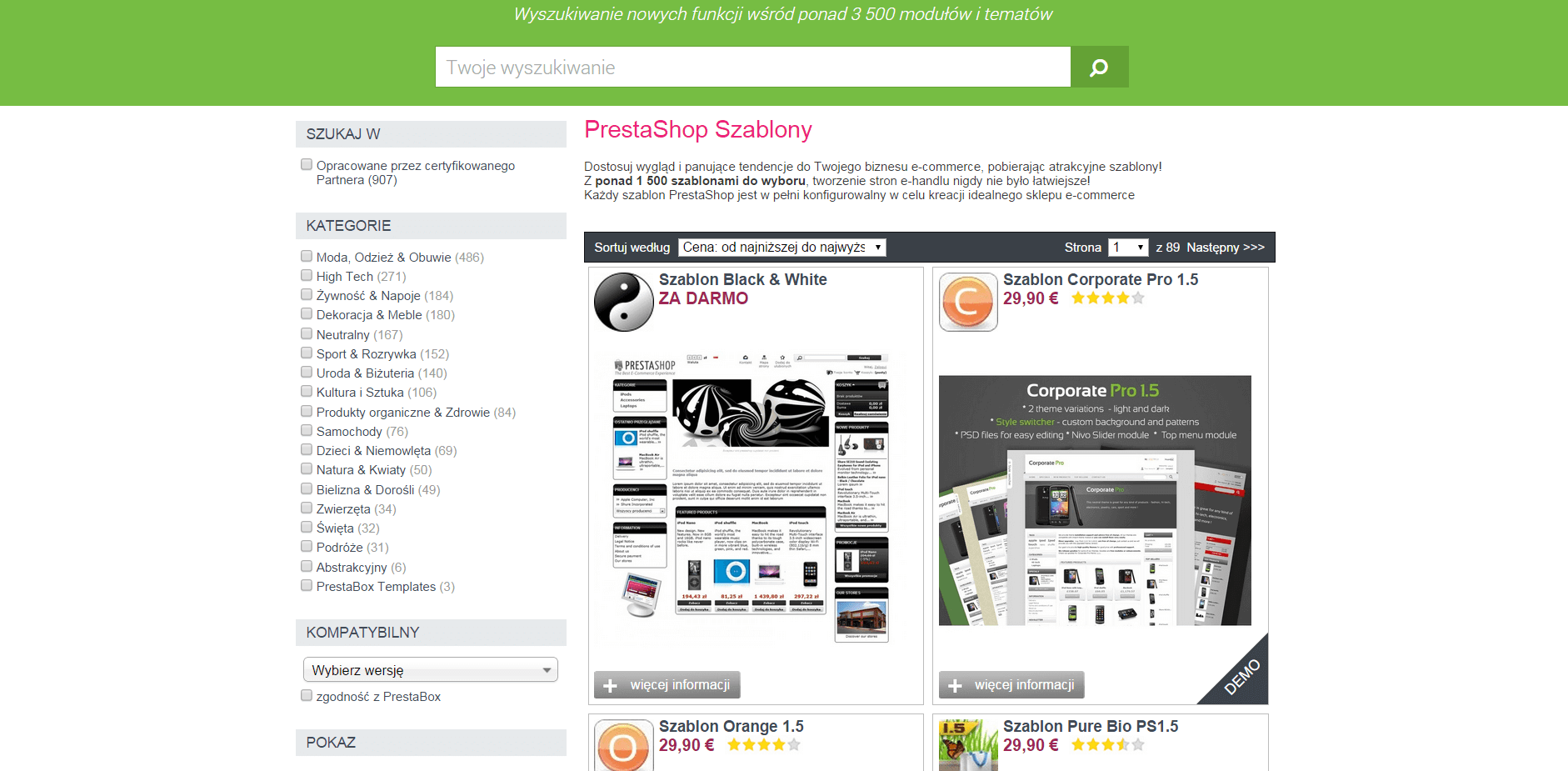
Pierwszym miejscem, w
które warto się udać jest oczywiście oficjalny sklep Prestashop. W jednym miejscu znajdziemy
ponad 1500 szablonów. Dla naszej wygodny udostępniono
odpowiednie filtry, dzięki którym zdefiniujemy nasze kryteria i zawęzimy krąg
poszukiwań. Będziemy mogli wybrać np. kolor(y), liczbę kolumn, responsywność,
dostępność szablonu mobilnego czy kompatybilność z daną wersją platformy.
Minusem oficjalnego sklepu jest to, że w zasadzie próżno tam szukać darmowych
szablonów, ale z drugiej strony daje nam to zwykle większą gwarancję
dopracowania szablonu w porównaniu do produktu darmowego. Ceny zaczynają się
już od 29.90 euro, a kończą na nawet 199 euro.
Jeżeli płatne rozwiązania kompletnie nas
nie interesują zawsze możemy poszukać czegoś darmowego za pomocą wyszukiwarki.
Wstukanie prostej frazy „prestashop darmowe szablony”, a jeszcze lepiej
„prestashop free themes download” daje całkiem zadowalające rezultaty.
Darmowych szablonów jest w sieci znacznie mniej, ale i tak powinieneś bez
problemu znaleźć coś ciekawego. Wyjątkiem jest tutaj najnowsza wersja
Prestashop oznaczona numerem 1.6, do której interesujących i darmowych motywów
jest na razie jak na lekarstwo.
Poniżej podrzucamy kilka miejsc, w które
warto zaglądnąć.
- · http://freeprestashoptheme.com
- · http://prestaportal.com/forum-13.html
- · http://leotheme.com/prestashop/themes.html
- · http://themes.pl/
- · http://prestashopthemedownload.com/
Na co zwracać uwagę
Pierwszą i najważniejszą
rzeczą przy dobrze szablonu jest jego kompatybilność z
Twoją wersją Prestashop. Instalując szablon niekompatybilny ryzykujesz, że nie
wszystkie elementy sklepu będą się wyświetlały poprawnie. Szablon to bardzo skomplikowana
struktura składająca się z całej masy elementów, które muszą ze sobą poprawnie
współdziałać, aby poprawnie wyświetlana była zawartość twojego sklepu.
Oczywiście może się zdarzyć, że szablon domyślnie kierowany do starszej wersji
będzie kompatybilny z wersją nowszą.
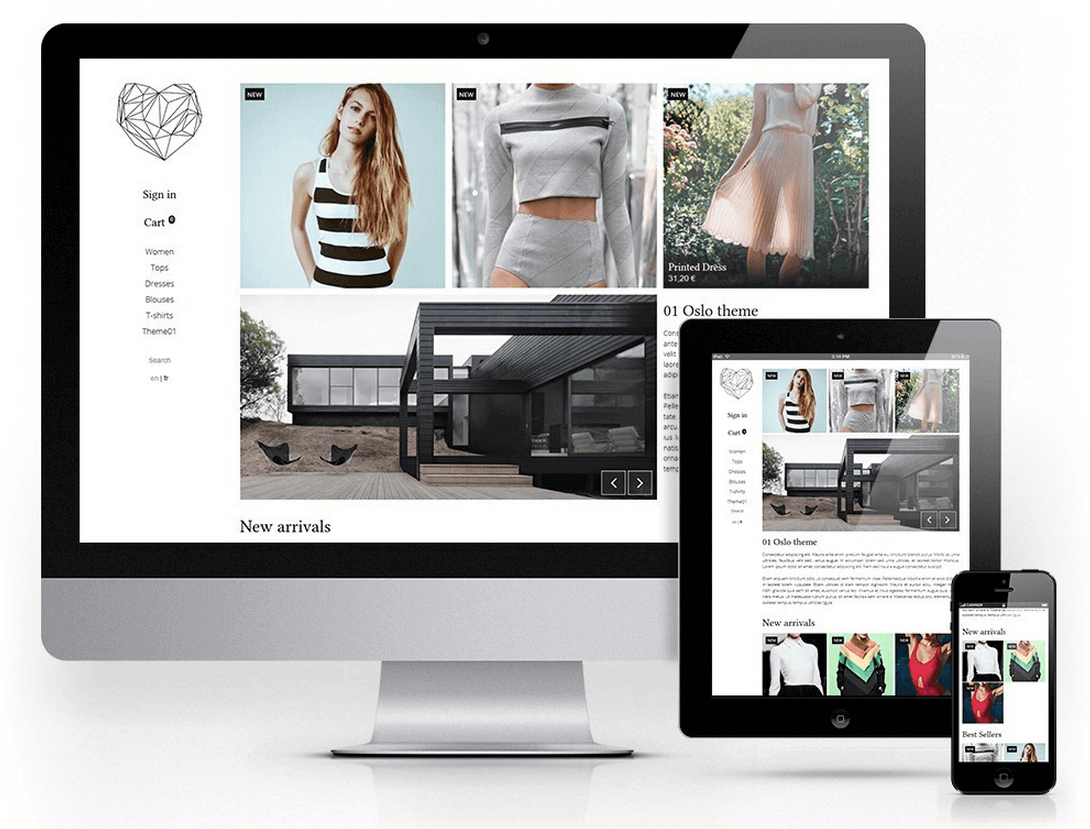
Podczas doboru warto
również zwrócić uwagę na to czy dany szablon jest responsywny oraz czy dostępny jest również na
urządzenia mobilne takie jak smartfony i tablety. Nie bez znaczenia będzie też
docelowa grupa sklepów, do której kierowany jest szablon. Większość produktów
będzie mniej lub bardziej uniwersalna, ale część z nich przygotowywana jest dla
konkretnych typów sklepów, np. z odzieżą, obuwiem, biżuterią, żywnością i
oferować może specjalne funkcjonalności do ich dostosowania.
Sposoby importu
Po ściągnięciu wybranego szablonu, który
(zazwyczaj) udostępniany jest w formie spakowanego pliku Zip, udajemy się do
naszego panelu „Administratora”, wybieramy „Preferencje” a następnie
„Szablony.” Uzyskamy w ten sposób dostęp nie tylko do możliwości dodawania
nowego szablonu, ale również do edycji, a nawet eksportu już tych istniejących
szablonów.
Nowy polskie motywy wordpress będziemy mogli zaimportować korzystając z opcji „Dodaj szablon”
dostępnej na pasku górnym.
Prestashop udostępnia 3
sposoby importu plików szablonu:
1. przesłanie pliku bezpośrednio z naszego
komputera
2. import z sieci web
3. import z serwera FTP
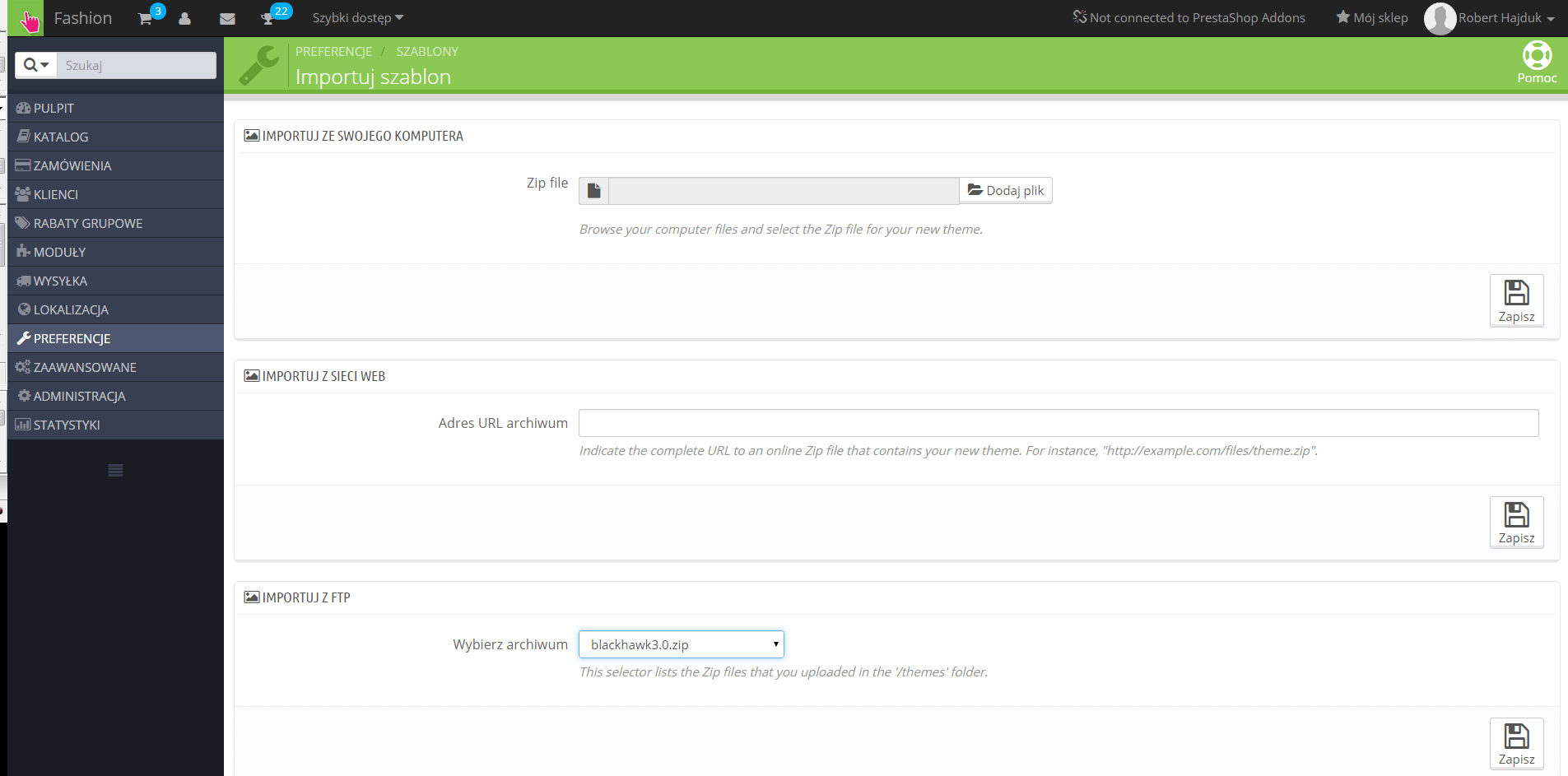
Przesyłanie pliku z komputera jest bardzo
wygodną drogą, ale musimy liczyć się tutaj z ograniczeniami jakie na przesył
plików nakłada sama Prestashop a także administrator serwera, na którym
znajduje się nasz sklep. Zmiana limitu w przypadku Prestashop jest bardzo
prosta i można jej dokonać w ustawieniach administracyjnych w karcie
„Preferencje.” W przypadku ograniczeń na serwerze będziemy musieli kontaktować
się z administratorem hostingu.
Dowiedz
się więcej:Prestashop
tworzenie i zarządzanie sklepem Zobacz kurs
Import z sieci jest
rozwiązaniem całkiem prostym, ale musimy pamiętać, by podany link zawierał
archiwum Zip z naszym motywem. Ogólny jego „schemat” powinien być
następujący:
Import z serwera FTP
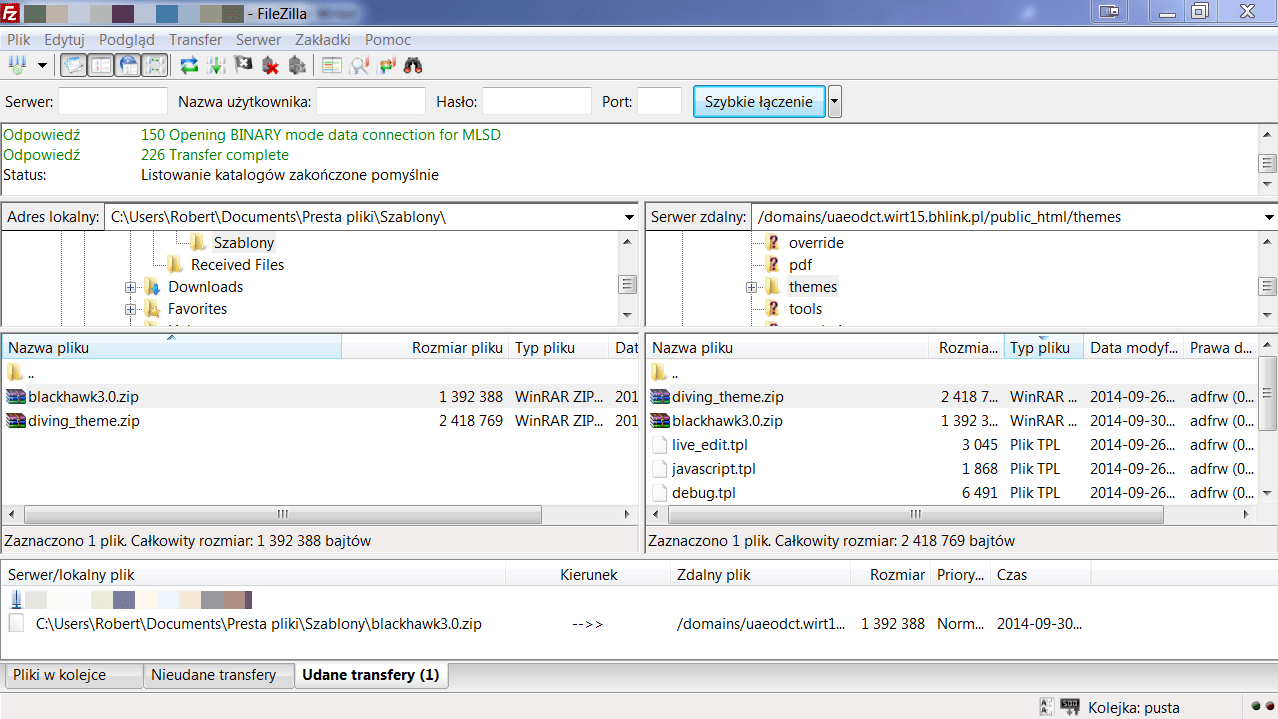
będzie wymagał od ciebie wcześniejszego przesłania archiwum z szablonem do
folderu „themes” w katalogu, w którym zainstalowałeś Prestashop. Do przesłania
pliku możesz użyć dowolnego klienta FTP, np.
popularnej FileZilli. Będziesz tutaj oczywiście potrzebował danych do logowania
czyli:
·
nazwy serwera
·
loginu
·
hasła
·
portu (domyślnie 29)
Po przesłaniu plików wystarczy skorzystać
z opcji „wybierz archiwum”, gdzie powinno pojawić się twoje archiwum.
Konfiguracja modułów
W każdym z powyższych przypadków po
wyborze archiwum wystarczy kliknąć „Zapisz”, aby wgrać szablon do naszego
sklepu. Po instalacji wystarczy wrócić do ogólnych ustawień szablonu i z
poniższego okna „Select a theme for the [nazwa twojego sklepu]” wybrać zaimportowany
wcześniej szablon, a następnie kliknąć „Use this theme”, czyli „użyj tego
szablonu.”
Następnie przekierowani zostaniemy do
kolejnego okna, w którym będziemy musieli zdecydować jakie moduły chcemy
włączyć i wyłączyć. Musisz pamiętać o tym, że każdy szablon zawiera zestaw
modułów, które odpowiadają za wyświetlanie poszczególnych bloków. Część tych
modułów będzie wspólna dla wszystkich szablonów, ale niektóre będą specyficzne
dla poszczególnych szablonów. Może to więc rodzić pewne problemy podczas zamiany
szablonów na gotowym już sklepie, dlatego bezpieczniej jest po prostu wybrać
szablon przed rozpoczęciem budowy sklepu. Jeżeli nie jesteś pewny, które moduły
włączyć, a które wyłączyć zdaj się na ustawienia domyślne klikając po prostu
„Zapisz.” Wybrane moduły będziesz mógł później wyłączyć za pomocą odpowiedniej
zakładce „Moduły.”
Po zatwierdzeniu zmian zostaniesz jeszcze
poinformowany o konieczności wygenerowania nowych miniatur dla twoich zdjęć,
tak by pasowały do aktualnego szablonu. Po tym dość łatwym i szybki procesie,
będziesz już mógł odświeżyć stronę frontową, by sprawdzić czy wszystkie
ustawienia zostały poprawnie zastosowane.
Komentarze
Prześlij komentarz